Cricut Plotter im Vergleich!
Welcher Plotter passt zu dir und was sind die Unterschiede?
Aktualisiert am 6. April 2025
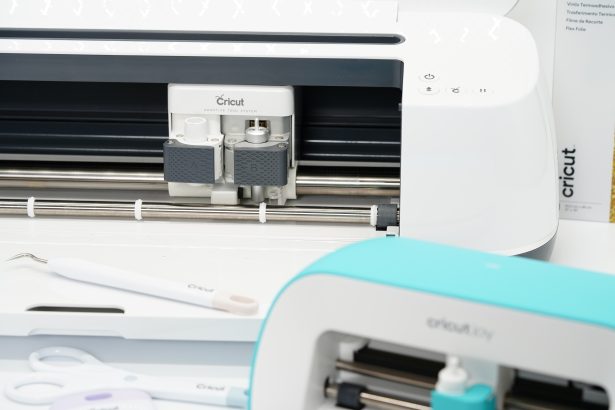
Du möchtest gerne mit dem Plotten beginnen, bist dir aber noch nicht sicher ob es ein Cricut Gerät bzw. welcher Plotter es von Cricut werden soll?

Ich möchte dir bei deiner Entscheidung helfen indem ich hier die wichtigsten Eigenschaften und Unterschiede der Cricut Plotter aufzeige.
Cricut hat einige Modelle auf dem Markt: den Cricut Joy, den Maker 3, den Explore 3, den Cricut Venture, den Cricut Joy Xtra und ganz neu den Maker 4 und den Explore 4.
Falls du einen der Vorgängermodelle, den Cricut Explore Air 2 oder den Cricut Maker, kaufen möchtest, kannst du dich hier auch über diese Modelle noch informieren.
Jedes dieser Modelle kann ich dir bereits für den Start empfehlen, da sie alle mit dem selben kostenlosen Programm, dem Cricut Design Space, arbeiten. Das Programm begleitet dich perfekt bei den ersten Schritten. Das Design Space gibt es als Desktop Version oder als App für Apple und Android. In dieses Programm musst du dich sowieso einarbeiten, deshalb empfehle ich dir erstmal zu überlegen was du alles mit deinem Plotter machen möchtest und dies als Basis für deine Entscheidung nimmst. Sieh dir dazu meine Kaufberatung an.
Jetzt kommen wir zu den einzelnen Geräten.
Cricut JOY

Das kleine platzsparende Kraftpaket.
Der Cricut Joy wird mit einem Messer, einer grünen Standard-Schneidematte, einem Stift und Übungsmaterial geliefert.
Materialien die du schneiden kannst
Mit dem Joy kannst du alle gängigen Grundmaterialien schneiden. Laut Cricut sind es über 50 verschiedene Materialien. Darunter sind hauptsächlich verschiedene Folien und Papiere, du kannst aber auch hauchdünnes Kunstleder oder SnapPap damit schneiden.
Verfügbare Werkzeuge
Du kannst 3 verschiedene Werkzeuge für den Joy verwenden. Das Messer, Stifte und das Foil Transfer Werkzeug. Stifte gibt es von Cricut in verschiedenen Farben und Stärken. Mit dem Foil Transfer Werkzeug kannst du zb. deinen Karten einen schönen schimmernden Glanz verleihen.
Besonderheiten
Es gibt für den Joy sogenannte Smart Materials, diese kannst du ohne Schneidematte schneiden. Der Vorteil dabei ist das du zusammenhängende Motive bis zu einer Länge von 1,2m und wiederholte Schnitte bis 6m schneiden kannst. Eine weitere Besonderheit ist die Kartenmatte. Mit dieser Matte und den vorgefalteten Karten kannst du in Minutenschnelle tolle individuelle Karten gestalten. Im Design Space gibt dazu eine große Auswahl an Designs.
Die wichtigsten Technischen Daten
Er verfügt über einen Werkzeughalter. Die maximale Schneidebreite beträgt hier 10,8cm x 30cm mit Schneidematte und bis zu 6m ohne Schneidematte. Verbinden kannst du den Joy nur über Bluetooth mit deinem PC, Handy oder Tablet.
Für wen ist der Joy geeignet
- Für alle die ein kostengünstiges Einsteigergerät möchten.
- Wenn du den Plotter schnell und einfach auch mal mitnehmen möchtest. Auf Plottertreffen, zur besten Freundin oder einfach nur in den Garten. Dazu gibt es auch eine praktische Tasche.
- Wenn du schnell und einfach personalisierte Karten erstellen willst.
- Wenn du hauptsächlich kleine Projekte umsetzen möchtest. Zb. selbst gestaltete Etiketten für Vorratsdosen oder Marmeladegläser, Geschenkanhänger, kleine Motive für Babykleidung usw. Es sind aber auch größere Motive möglich, hier muss man halt kreativ in der Positionierung des Motives sein.
- Wenn du wenig Platz für einen Plotter hast und du ihn immer wegräumen musst.
- Auch als Zweitgerät sehr empfehlenswert um „schnell“ mal etwas zu machen.

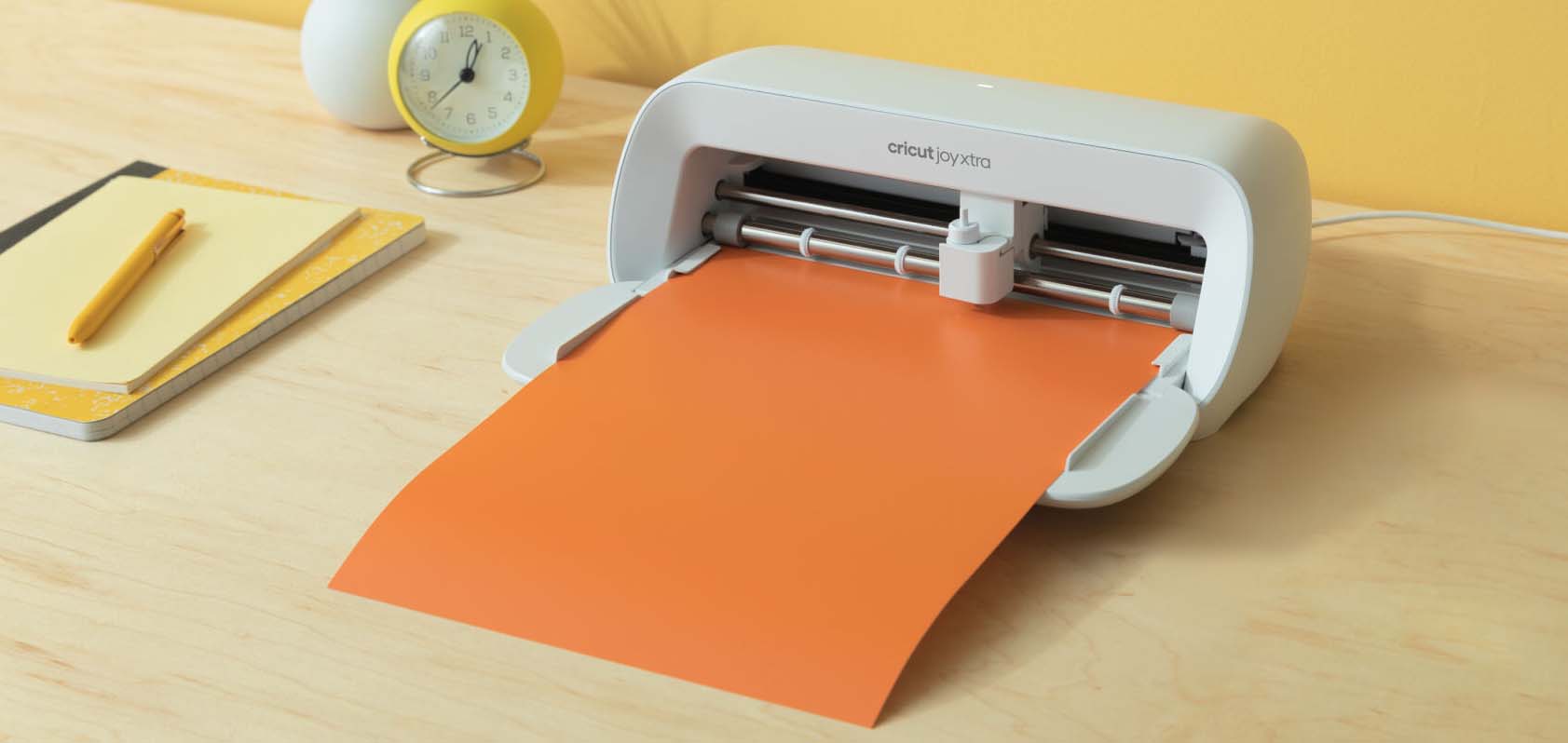
Cricut Joy Xtra

Das kompakte & smarte Kraftpaket
Der Cricut Joy Xtra wird mit einem Messer, einem Stift mit feiner Spitze & einem Mini Entgitterwerkzeug geliefert.
Der Cricut Joy Xtra ist eine etwas größere Version von dem Cricut Joy und er hat eine neue besondere Funktion. Die Materialien die du mit ihm schneiden kannst, sind die gleichen wie bei dem Joy und es sind die gleichen Werkzeuge zu verwenden. Dazu gehört das Messer, Stifte und das Folientransferwerkzeug.
Besonderheiten
Bei diesem Modell hast du einen A4 großen Schneidebereich. Smart Materialien kannst du ohne Schneidematte schneiden. Damit sind Motive bis zu einer Länge von 1,2m möglich und wiederholte Schnitte sogar bis 6m. Es gibt auch wieder eine passende Kartenmatte dazu. Der größte Unterschied zu dem Cricut Joy ist die „Print than Cut“ Funktion. Damit kannst du dein Motiv drucken und dann konturgenau ausschneiden lassen. Perfekt zum erstellen von Stickern und Etiketten.
Die wichtigsten technischen Daten
Er verfügt über einen Werkzeughalter. Die maximale Schneidebreite beträgt hier 20,8cm x 29,7cm mit Schneidematte und bis zu 6m ohne Schneidematte. Verbinden kannst du den Joy Xtra über Bluetooth mit deinem PC, Handy oder Tablet.
Für wen ist der Cricut Joy Xtra geeignet
- Für alle denen der Cricut Joy zu klein und der Cricut Explore zu groß ist. 😉
- Für alle die ein kostengünstiges Einsteigergerät möchten.
- Wenn das schneiden von Folien und Papier für dich ausreichend ist.
- Wenn du den Plotter schnell und einfach auch mal mitnehmen möchtest. Auf Plottertreffen, zur besten Freundin oder einfach nur in den Garten.
- Wenn du wenig Platz für einen Plotter hast und du ihn immer wegräumen musst.
- Wenn du hauptsächlich kleine bis mittelgroße Projekte umsetzen möchtest. Zb. Motive für Kinder und Erwachsenenkleidung. Es sind auch schon kleinere Papierprojekte möglich.
- Für alle die gerne viele Sticker oder Etiketten erstellen, ist er mit der „Print than Cut“ Funktion bestens geeignet.

Cricut Explore Air 2

Der Klassiker
Der Cricut Explore Air 2 wir mit einem Fine-Point-Messer, einem Stift, einer leicht klebenden Schneidematte und Übungsmaterial geliefert.
Materialien die du schneiden kannst
Mit den Explore Modellen kannst du laut Cricut über 100 verschiedene Materialien schneiden. Darunter sind wieder hauptsächlich Folie und Papier aber auch Spezialmaterialien wie Glitzerpapier, Moosgummi oder verstärkte Stoffe.
Verfügbare Werkzeuge
Für die Explore Modelle stehen euch 6 Werkzeuge zur Verfügung. Die Feinschnittklinge, für alle Standard Materialien wie Folie oder Papier. Die Stoffklinge, zum schneiden von verstärkten Stoffen. Die Tiefschnittklinge, für Spezialmaterial wie zb. Moosgummi oder Kraftkarton. Dann gibt es, wie für die Joy auch, ein Foil Transfer Werkzeug. Damit kannst du tolle Metalliceffekte zb. auf Papier erzeugen. Natürlich kannst du auch Stifte zum schreiben und zeichnen einsetzten. Und dann gibt es noch einen Falzstift, damit du Falzlinien für Karten oder 3D Projekte machen kannst.
Besonderheiten
Er bietet mehrere Fächer um Werkzeuge zu verstauen. Mit dem Schnellmodus kannst du Materialien wie Vinyl 2x schneller schneiden. Das Material kannst du hier direkt am Gerät über ein Drehrad einstellen, aber natürlich auch über das Design Space. Du hast auch die Möglichkeit von „Print then Cut“. Damit kannst du dein Motiv auf weißem Papier drucken und dann schneiden lassen. Perfekt um zb. Sticker oder Klebeetiketten zu erstellen.
Die wichtigsten Technischen Daten
Er verfügt über 2 Werkzeughalter, das heißt du kannst schneiden und zeichnen gleichzeitig. Du hast hier eine Schneidebreite von 29,2 cm x 59,7 cm und kannst bis zu 2mm dicke Materialien schneiden. Durch den Schneidedruck von 400g kannst du auch Spezialmaterialien mit höchster Präzision schneiden. Verbinden kannst du ihn über Bluetooth oder per USB.
Für wen ist der Explore Air 2 geeignet
- Für alle die hauptsächlich mit Papier und Folie arbeiten möchten. Um größere Motive zu plotten, damit auch Kinder- und Erwachsenen Kleidung problemlos veredelt werden kann. Für größere Papierprojekte wie Schachteln oder andere 3D Objekte.
- Wenn du hier und da mal einfache Projekte aus dünnem Stoff schneiden willst.
- Wenn du zb. auch versteiften Filz, Magnetfolie oder Moosgummi schneiden möchtest. Also Projekte mit festerem Material.
- Wenn du eine hochwertige Maschine möchtest die dir keine Wünsche im Bezug auf Papier und Folie mehr offen lässt. Und welche du trotzdem noch zu einem angemessenem Preis bekommst.
Achtung: Die Produktion für den Explore Air 2 wurde eingestellt. Solltet ihr euch den Explore Air 2 noch privat oder über einen Händler kaufen, habt keine Angst, das ganze Zubehör und die Werkzeuge sind identisch mit dem Explore 3. Also wird es weiterhin alles auch für den Explore Air 2 geben.

Cricut Explore 3

Der Smarte Klassiker
Bei dem Explore 3 ist im Lieferumfang das Fine-Point Blade und Übungsmaterial dabei.
Der Explore 3 ist das Nachfolgemodell von dem Explore Air 2. Die Materialien die du schneiden kannst und die Werkzeuge die zu verwenden sind, sind genau die gleichen wie bei dem Explore Air 2. Er hat aber zusätzlich noch ein paar neue Funktionen und ein neues Design bekommen. Das Drehrad mit den Materialeinstellungen musste dem neuem Design weichen.
Besonderheiten
Du kannst jetzt mit dem Explore3 ebenfalls wie mit dem Joy Smart Materials schneiden. Das heißt du kannst diese Materialien ohne Schneidematte schneiden und bist somit in der Länge fast nicht mehr begrenzt. Und er schneidet sie doppelt so schnell wie der Explore Air 2. Damit du die Rollenware besser verarbeiten kannst, gibt es jetzt für den Explore3 einen Rollenhalter. Er bietet mehrere Ablagefächer inkl. einer Magnetleiste für deine Ersatzmesser. Durch den verbesserten Sensor für „Print then Cut“ kannst du jetzt auch auf färbigem Papier drucken und dann schneiden lassen. Dank des neuen Designs hat er jetzt auch eine Leiste zum Abstellen von deinem Tablet oder deinem Handy. Und du kannst auch dein Handy oder Tablet über den Plotter laden.
Die wichtigsten Technischen Daten
Er verfügt natürlich auch über 2 Werkzeughalter. Du hast hier eine Schneidebreite von 29,2 cm x 59,7 cm mit Schneidematte und kannst bis zu 2mm dicke Materialien schneiden. Auch der Explore 3 hat einen Schneidedruck von 400g. Smart Materials kannst du bis zu einer Länge 3,6m ohne Schneidematte schneiden. Verbinden kannst du ihn über Bluetooth oder per USB.
Für wen ist der Explore3 geeignet
- Für alle die hauptsächlich mit Papier und Folie arbeiten möchten. Um größere Motive zu plotten, damit auch Kinder- und Erwachsenen Kleidung problemlos veredelt werden kann. Für größere Papierprojekte wie Schachteln oder andere 3D Objekte.
- Wenn du hier und da mal einfache Projekte aus dünnem Stoff schneiden willst.
- Wenn du zb. auch versteiften Filz, Magnetfolie oder Moosgummi schneiden möchtest. Also Projekte mit festerem Material.
- Wenn du eine hochwertige Maschine möchtest die dir keine Wünsche im Bezug auf Papier und Folie mehr offen lässt. Und welche du trotzdem noch zu einem angemessenem Preis bekommst.
- Wenn du auch gerne mal Projekte in Überlänge plotten möchtest, wie zb. Wandtattoos.
- Für alle die gerne Geräte mit der neuesten Technik haben wollen, wie den verbesserten Sensor.
- Falls du viel mit Handy oder Tablet arbeitest, ist die Halterung natürlich auch ein Pluspunkt.
Cricut Explore 4
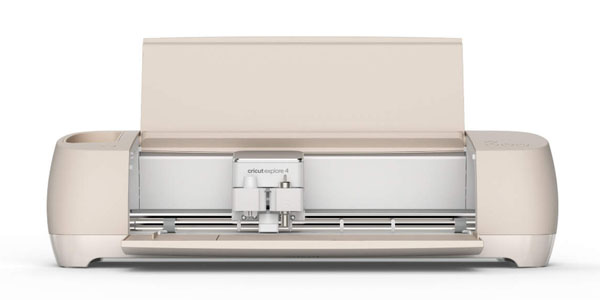
Der neue smarte Klassiker
Bei dem neuen Explore 4 ist im Lieferumfang ein Fine Point Blade, eine leichtklebende Schneidematte, ein Stift mit feiner Spitze, ein Mini Entgitterwerkzeug und Testmaterial dabei.
Der Explore 4 ist das Nachfolgemodell von dem Explore 3. Die Materialien die du schneiden kannst und die Werkzeuge sind bei allen Explore Modellen die gleichen. Mit der neuen Farbe in Muschelweiß ist er ein schönes Schmuckstück in jedem Raum.
Verfügbare Werkzeuge
Für die Explore Modelle stehen euch 6 Werkzeuge zur Verfügung. Die Feinschnittklinge, für alle Standard Materialien wie Folie oder Papier. Die Stoffklinge, zum schneiden von verstärkten Stoffen. Die Tiefschnittklinge, für Spezialmaterial wie zb. Moosgummi oder Kraftkarton. Dann gibt es, wie für die Joy auch, ein Foil Transfer Werkzeug. Damit kannst du tolle Metalliceffekte zb. auf Papier erzeugen. Natürlich kannst du auch Stifte zum schreiben und zeichnen einsetzten. Und dann gibt es noch einen Falzstift, damit du Falzlinien für Karten oder 3D Projekte machen kannst.
Besonderheit
Grundsätzlich hat der Explore 4 die gleichen Funktionen wie der Explore 3, mit einer kleinen Neuerung. Er scheidet jetzt nochmal doppelt so schnell als der Explore 3 und das auch bei Materialien auf der Schneidematte. Bis jetzt war das nur möglich bei den Smart Materialien.
Die wichtigsten Technischen Daten
Er verfügt natürlich auch über 2 Werkzeughalter. Du hast eine Schneidebreite von 29,2 cm x 59,7 cm mit Schneidematte und kannst bis zu 2mm dicke Materialien schneiden. Auch der Explore 4 hat einen Schneidedruck von 400g. Smart Materials kannst du bis zu einer Länge 3,6m ohne Schneidematte schneiden. Verbinden kannst du ihn über Bluetooth oder per USB.
Für wen ist der Explore 4 geeignet
- Für alle die hauptsächlich mit Papier und Folie arbeiten möchten. Oder vielleicht mal einen dünnen Stoff, Filz oder Moosgummi schneiden wollen.
- Um größere Motive zu plotten, damit auch Kinder- und Erwachsenen Kleidung problemlos veredelt werden kann. Für größere Papierprojekte wie Schachteln oder andere 3D Objekte.
- Wenn du gerne mal Projekte in Überlänge plotten möchtest, wie zb. Wandtattoos.
- Für alle die gerne Geräte mit der neuesten Technik haben wollen.
- Falls du viel mit Handy oder Tablet arbeitest, ist die Halterung natürlich auch ein Pluspunkt.

Cricut Maker

Der Alleskönner
Der Cricut Maker wird mit dem Fine-Point Blade, dem Rotary Blade, einer leicht klebenden Matte, der Stoffmatte und Übungsmaterial geliefert.
Materialien die du schneiden kannst
Mit dem Maker kannst du alles schneiden was du mit dem Explore Air 2 auch kannst und noch vieles mehr. Bei einer Auswahl an über 300 Materialen sind deiner Kreativität keine Grenzen mehr gesetzt. Du kannst von ganz dünnen Papieren über Stoffe bis hin zu dickeren Materialien wie Balsaholz schneiden. Und du kannst vor allem nicht nur schneiden, sondern auch gravieren und prägen.
Verfügbare Werkzeuge
Der Maker hat mit 13 Werkzeugen die größte Auswahl. Er arbeitet mit den gleichen Standard-Werkzeugen wie der Explore. Also mit der Feinschnittklinge, der Stoffklinge, dem Tiefschnittmesser, dem Falzstift und dem Foil Transfer Werkzeug. Natürlich kannst du auch Stifte zum schreiben und zeichnen einsetzen. Zusätzlich gibt es dann noch das Rollmesser zum schneiden von unverstärkten Stoffen. Das Knife Blade zum schneiden von festeren Materialien wie Balsaholz. Und dann gibt es noch die sogenannten „QuickSwap“ Werkzeuge, diese Aufsätze gibt es zum gravieren, prägen, falzen, perforieren und als Wellenschnittklinge. Die Werkzeuge die speziell nur für den Maker sind erkennst du oben an dem goldenen Zahnrad.
Besonderheiten
Er bietet mehrere Ablagefächer inkl. einer Magnetleiste für deine Ersatzmesser. Er hat eine Leiste zum abstellen von dem Tablet oder dem Handy, welche du auch gleichzeitig über den Plotter laden kannst. Du hast auch die Möglichkeit von „Print then Cut“. Damit kannst du dein Motiv auf weißem Papier drucken und dann schneiden lassen. Perfekt um zb. Sticker oder Klebeetiketten zu erstellen. Mit dem Schnellmodus kannst du Materialien wie Vinyl 2x schneller schneiden.
Die wichtigsten Technischen Daten
Er hat 2 Werkzeughalter. Die Schneidebreite ist gleich wie bei dem Explore. Du hast also einen maximalen Schneidebereich von 29,2×59,7cm. Er kann bis zu 2,4mm dicke Materialen verarbeiten und hat einen Schneidedruck von bis zu 4kg. Dadurch kann er auch mit Leichtigkeit Balsaholz oder Kraftpapier schneiden. Verbinden kannst du in mit Bluetooth oder per USB Kabel.
Für wen ist der Maker geeignet
- Für alle Bastler die in Ihrer Kreativität nicht eingeschränkt sein wollen. Der Maker lässt fast keine Wünsche mehr offen. Also wenn du deinen Plotter nicht nur zum schneiden von Standardmaterial verwenden möchtest, sondern auch zum gravieren, prägen oder zum schneiden von Balsaholz.
- Durch das Rollmesser ist er perfekt geeignet für Näh- und Quiltprojekte.
- Wenn du gerne mit dem Handy oder dem Tablet arbeitest, ist die Docking Station ein Pluspunkt.
Achtung: Die Produktion für den Maker wurde eingestellt. Solltet ihr euch den Maker noch privat oder über einen Händler kaufen, habt keine Angst, das ganze Zubehör und die Werkzeuge sind identisch mit dem Maker3. Also wird es weiterhin alles auch für den Maker geben.
Cricut Maker 3

Der ultimative smarte Alleskönner
Bei dem Maker 3 ist nur noch eine Feinschnittklinge und Übungsmaterial im Lieferumfang.
Der Cricut Maker 3 ist das Nachfolgemodell zu dem Maker. Die Materialien die du schneiden kannst und die Werkzeuge die zu verwenden sind, sind genau die gleichen wie bei dem Maker. Er hat aber zusätzlich noch ein paar neue Funktionen und ein neues Farbdesign in Blaugrau bekommen.
Besonderheiten
Du kannst jetzt mit dem Maker 3 ebenfalls wie mit dem Explore 3 auch Smart Materials schneiden. Das heißt du kannst diese Materialien ohne Schneidematte schneiden und bist somit in der Länge fast nicht mehr begrenzt. Und er schneidet Smart Materials doppelt so schnell als der Maker. Der neue Rollenhalter passt natürlich auch zu dem Maker 3. Er bietet mehrere Ablagefächer inkl. einer Magnetleiste für deine Ersatzmesser. Durch den verbesserten Sensor für „Print then Cut“ kannst du jetzt auch auf färbigem Papier drucken und dann schneiden lassen. Natürlich hat er auch die Docking Station für Handy und Tablet.
Die wichtigsten Technischen Daten
Er verfügt natürlich auch über 2 Werkzeughalter. Du hast hier eine Schneidebreite von 29,2 cm x 59,7 cm mit Schneidematte und kannst bis zu 2,4mm dicke Materialien schneiden. Auch der Maker 3 hat einen Schneidedruck von bis zu 4kg. Smart Materials kannst du bis zu einer Länge 3,6m ohne Schneidematte schneiden. Verbinden kannst du ihn über Bluetooth oder per USB.
Für wen ist der Maker 3 geeignet
- Für alle Bastler die in Ihrer Kreativität nicht eingeschränkt sein wollen. Der Maker 3 lässt fast keine Wünsche mehr offen. Also wenn du deinen Plotter nicht nur zum schneiden von Standardmaterial verwenden möchtest, sondern auch zum gravieren, prägen oder zum schneiden von Balsaholz.
- Durch das Rollmesser ist er perfekt geeignet für Näh- und Quiltprojekte.
- Wenn du gerne mit dem Handy oder dem Tablet arbeitest, ist die Docking Station ein Pluspunkt.
- Die auch gerne mal Projekte in Überlänge plotten möchten, wie zb. Wandtattoos.
- Für alle die gerne Geräte mit der neuesten Technik haben wollen, wie den verbesserten Sensor und die schnellere Schnittgeschwindigkeit.

Cricut Maker 4
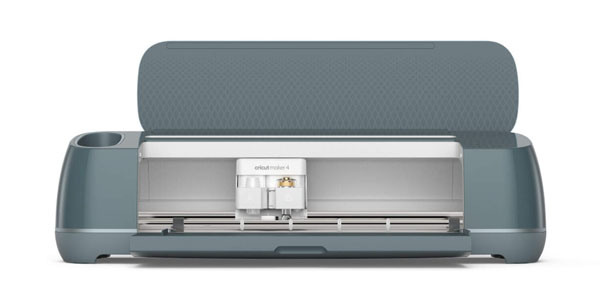
Das smarte Multitalent
Bei dem Cricut Maker 4 ist im Lieferumfang das Fine Point Blade, eine leichtklebende Schneidematte, ein Stift mit feiner Spitz, ein mini Entgitterwerkzeug und Testmaterial dabei.
Der Maker 4 ist das Nachfolgemodell von dem Maker 3. Die Materialien die du schneiden kannst und die Werkzeuge sind bei allen Maker Modellen die gleichen. Wie der neue Explore 4 hat auch der Maker 4 eine schöne neue Farbe bekommen.
Verfügbare Werkzeuge
Der Maker hat mit 13 Werkzeugen die größte Auswahl. Er arbeitet mit den gleichen Standard-Werkzeugen wie der Explore. Also mit der Feinschnittklinge, der Stoffklinge, dem Tiefschnittmesser, dem Falzstift und dem Foil Transfer Werkzeug. Natürlich kannst du auch Stifte zum schreiben und zeichnen einsetzen. Zusätzlich gibt es dann noch das Rollmesser zum schneiden von unverstärkten Stoffen. Das Knife Blade zum schneiden von festeren Materialien wie Balsaholz. Und dann gibt es noch die sogenannten „QuickSwap“ Werkzeuge, diese Aufsätze gibt es zum gravieren, prägen, falzen, perforieren und als Wellenschnittklinge. Die Werkzeuge die speziell nur für den Maker sind erkennst du oben an dem goldenen Zahnrad.
Besonderheit
Grundsätzlich hat der Maker 4 die gleichen Funktionen wie der Maker3, mit einer kleinen Neuerung. Er scheidet jetzt nochmal doppelt so schnell als der Maker 3 und das auch bei Materialien auf der Schneidematte. Bis jetzt war das nur möglich bei den Smart Materialien.
Die wichtigsten Technischen Daten
Er verfügt ebenfalls über 2 Werkzeughalter. Du hast eine Schneidebreite von 29,2 cm x 59,7 cm mit Schneidematte und kannst bis zu 2,4mm dicke Materialien schneiden. Auch der Maker 3 hat einen Schneidedruck von bis zu 4kg. Smart Materials kannst du bis zu einer Länge 3,6m ohne Schneidematte schneiden. Verbinden kannst du ihn über Bluetooth oder per USB.
Für wen ist der Maker 4 geeignet
- Für alle die in Ihrer Kreativität nicht eingeschränkt sein wollen. Der Maker 4 lässt fast keine Wünsche mehr offen. Also wenn du deinen Plotter nicht nur zum schneiden von Standardmaterial verwenden möchtest, sondern auch zum gravieren, prägen oder falzen.
- Durch das Rollmesser ist er perfekt geeignet für Näh- und Quiltprojekte.
- Wenn du gerne mit dem Handy oder dem Tablet arbeitest, ist die Docking Station ein Pluspunkt.
- Wenn du gerne mal Projekte in Überlänge plotten möchtest, wie zb. Wandtattoos.
- Für alle die gerne Geräte mit der neuesten Technik haben wollen, wie hier die Schnittgeschwindigkeit.

Cricut Venture

Professioneller Großformat Schneideplotter
Beim Cricut Venture ist im Lieferumfang eine Performance Feinschnittklinge, ein manuelles Abschneidewerkzeug, Rollenstützen, Reinigungswerkzeug, eine Mattenstützenverlägerung und Testmaterial dabei.
Der Cricut Venture ist der erste Großformat Schneideplotter von Cricut. Er hat die gleichen Funktionen wie der Explore 4, also er kann ebenfalls über 100 Materialien schneiden, kann zeichnen/schreiben und er kann falzen. Aber er kann deutlich schneller schneiden und schreiben.
Verfügbare Werkzeuge
Für Venture stehen die gleichen Werkzeuge wie für den Explore 4 zur Verfügung. Die Feinschnittklinge, für alle Standard Materialien wie Folie oder Papier. Die Stoffklinge, zum schneiden von verstärkten Stoffen. Die Tiefschnittklinge, für Spezialmaterial wie zb. Moosgummi oder Kraftkarton. Dann gibt es ein Foil Transfer Werkzeug. Damit kannst du tolle Metalliceffekte zb. auf Papier erzeugen. Natürlich kannst du auch Stifte zum schreiben und zeichnen einsetzten. Neu für den Venture gibt es Permanent Marker. Und dann gibt es noch einen Falzstift, damit du Falzlinien für Karten oder 3D Projekte machen kannst. Ganz neu und auch nur für den Venture gibt es ein eine Performance Feinschnittklinge und es ist ein automatisches Trennmesser dabei.
Besonderheit
Der Cricut Venture hat ein sehr schönes innovatives Design bekommen. Der Arbeitsbereich der Maschine hat einen 45° Winkel, dadurch benötigt man vor und hinter dem Plotter weniger Platz. Die Schneidematte bewegt sich hier von oben nach unten.
Auf der Rückseite des Plotters kannst du die mitgelieferten Rollstützen befestigen. Und wenn du Materialien mit der Schneidematte schneiden möchtest gibt es ebenfalls im Lieferumfang eigene Mattenstützen die oben und unten an dem Gerät befestigt werden.
Du kannst mit ihm auch die Print than Cut Funktion verwenden. Es gibt auch eine Docking Ständer separat zu kaufen, damit hast du immer einen aufgeräumten Arbeitsplatz. Der Ständer bietet antistatische Auffangbehälter, einen eingebauten Rollenhalter, Leichtlaufräder um den Tisch zu verschieben und einer Aufhängung um die großen Schneidematten zu verstauen.
Die wichtigsten technischen Daten
Er verfügt ebenfalls über 2 Werkezughalter. Hat einen Schneidebereich von 60,1cm x 70,9cm mit Schneidematte. Ohne Schneidematte kannst du bis zu einer Länge von 22,8m plotten. Verbinden kannst du ihn über Bluetooth.
Für wen ist der Venture geeignet?
- Hauptsächlich für alle mit einem Kleingewerbe, kreativen Nebenberuf oder einfach um richtig große Projekte umsetzen zu können. Durch die Größe können Arbeitsabläufe optimiert werden.
- Für alle die hauptsächlich mit Papier und Folie arbeiten möchten.
Ich hoffe mein Artikel hat dir geholfen und du kannst dich für den passenden Plotter entscheiden.
Wünsche dir jetzt schon viel Spaß mit deinem neuen Plotter!
Liebe Grüße!
Tanja